Для получения обоев ( wallpapers ), которые шли с предыдущей версией Ubuntu достаточно просто поставить пакеты с ними.
Для Ubuntu 16.04 это будет выглядеть как ( от 9.10 до 15.10 ):
sudo apt-get install \

ubuntu-wallpapers-karmic \

ubuntu-wallpapers-lucid \

ubuntu-wallpapers-maverick \

ubuntu-wallpapers-natty \

ubuntu-wallpapers-oneiric \

ubuntu-wallpapers-precise \

ubuntu-wallpapers-quantal \

ubuntu-wallpapers-raring \

ubuntu-wallpapers-saucy \

ubuntu-wallpapers-trusty \

ubuntu-wallpapers-utopic \

ubuntu-wallpapers-vivid \

ubuntu-wallpapers-wily
Автор: Zeboton
Общие папки ( Shared folders ) VirtualBox и Ubuntu Server 16.04
Устанавливаем в виртуальную машину Ubuntu Server 16.04 ( я установил x64 ).
Запускаем виртуальную машину.
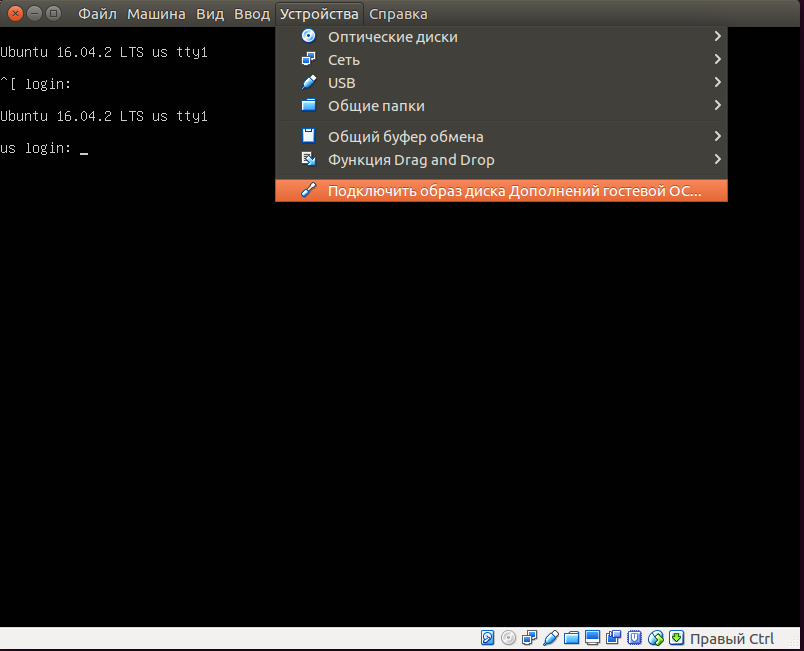
Выбираем пункт Подключить образ диска Дополнений гостевой ОС… в меню Устройства окна виртуальной машины:
Соглашаемся на автоматическое скачивание образа с сервера VirtualBox.
Читать далее «Общие папки ( Shared folders ) VirtualBox и Ubuntu Server 16.04»
Ubuntu 16.04 и HP LaserJet Pro MFP M127fw
Принтер подключён по сети. Настроить через GUI не получается. Однако, через консоль это делается без проблем:
hp-setup -i
На первый вопрос: «Enter number 0…2 for connection type (q=quit, enter=usb*) ?» отвечаем «1».
Видим что-то типа:
Using connection type: net
Setting up device: hp:/net/HP_LaserJet_Pro_MFP_M127fw?ip=192.168.0.23
На второй вопрос: «Enter option (d=download*, p=specify path, q=quit) ?» отвечаем «d».
Дальше соглашаемся с лицензией, указываем имя для принтера и, если нужно, настраиваем факс.
Готово. Печатаем пробную страницу.
Создание и распаковка архива с паролем на сервере с помощью 7zip
Установка 7zip:
apt-get install p7zip-full
Создание запароленного архива на сервере с использованием 7zip
7z -mhcf=on -mhe=on -p%Пароль% a %НазваниеФайла% %ПутьДоЦелиАрхивирования%
Где:
- mhcf=on — включение архивирования всех заголовков архива;
- mhe=on — включение шифрования заголовков архива;
- p%Пароль% — указание пароля для архива;
- a %НазваниеФайла% — ключ, указывающий что нужно создать архив с именем %НазваниеФайла%;
- %ПутьДоЦелиАрхивирования% — собственно путь до того, что архивируем: файл, директория.
Разахивирование запароленного архива 7z на сервере с использованием 7zip
7z x %ПутьДоФайла% -p%Пароль%
Безопасная чистка данных с диска
Есть ситуации, когда необходимо очистить HDD/SSD так, чтобы на нём гарантированно не осталось информации. Здесь на помощь приходит утилита shred.
Читать далее «Безопасная чистка данных с диска»
Opera, HTML5 и воспроизведение аудио и видео
Добавлено 21.02.2017. Начиная с Opera 43, а так же обновления до неё, данное решение перестаёт работать.
По умолчанию после установки в Opera не проигрывается mp3, aac, h.264, mpeg-4 и т.д. Что проверяется на странице HTML5test.
Индикатор загрузки системы
 Внимание! Индикатор отлично работает в Unity, а в Gnome Shell он выглядит весьма плохо. Поэтому не роекомендую устанавливать его на Ubuntu 18.04 LTS — это бессмысленно.
До Ubuntu 16.04 через Ubuntu Software Manager можно было установить индикатор для системного трея, в котором можно было включить отображение текущую загруженность CPU, RAM, сети и т.д.
С выходом Ubuntu 16.04 через Менеджер приложений Ubuntu найти этот индикатор я не смог ( как и многие программы, которые развиваются и которыми я пользуюсь ).
Благо он есть в репозитории:
sudo apt-get install indicator-multiload
После этого открываем Поиск на компьютере ( клавиша Super на клавиатуре ). Ищем по ключевому слову «indicator» программу «Индикатор загрузки системы», запускаем её. Всё. Индикатор загрузки CPU появился в системном трее. При щелчке правой кнопкой мыши на индикаторе откроется меню, в котором можно настроить что и как нужно отображать.
Сканер Canon LiDE 120 и Ubuntu 16.04.1
У меня уже несколько лет исправно трудится сканер Canon LiDE 110, который прекрасно совместим с GNU/Linux. Мне понадобилось купить ещё один сканер и я решил купить такой же. Но к сожалению, в наличии больше таких устройств не оказалось, но был Canon LiDE 120. Решил взять его. Как оказалось, поддержка сего устройства в GNU/Linux пока есть только с небольшим шаманством.
Читать далее «Сканер Canon LiDE 120 и Ubuntu 16.04.1»
Не работает WiFi после просыпания или выхода из ждущего режима в Ubuntu 16.04
 В Ubuntu 16.04 встречается ошибка, которая не зависит от того, как ОС попала на компьютер: была установлена с чистого листа или было обновление.
Суть ошибки заключается в том, что после выхода из ждущего режимы WiFi может не работать. Или, как вариант, работать, но через NetworkManager не понятно к какой сети подключён и какие сети доступны.
KeePassX 2 в Ubuntu 14.04
В Ubuntu GNU/Linux 16.04 LTS из репозитория устанавливается KeePassX версии 2, в то время как в Ubuntu GNU/Linux 14.04 LTS в репозитриях есть только KeePassX версии 0.4.3.
KeePassX2 не работает с базами версии 0.4.3 и предлагает их конвертировать в свой формат, то есть сделать из .kdb в .kdbx. KeePassX 0.4.3, естественно, не умеет работать с .kbdx.
Соответственно, чтобы работать с одной и той же базой паролей и в 14.04 и в 16.04 необходимо в 14.04 тоже установить KeePassX версии 2, так как это более разумно, чем пытаться установить KeePassX 0.4.3 в 16.04.